
Podłączenie Perli do strony kliniki
Od rejestracji do działającego czatu na Waszej stronie. Krok po kroku, ze zrzutami ekranu i przykładami dla każdej popularnej platformy.
Jak to działa
Trzy rzeczy, które warto zrozumieć, zanim cokolwiek wkleicie.
Profil kliniki jest źródłem prawdy
Godziny, adres, lekarze, usługi z cenami, ubezpieczyciele i Wasze zasady przekazywania. Perla odpowiada pacjentom wyłącznie z tych danych i niczego nie wymyśla. Im pełniejszy profil, tym trafniejsze odpowiedzi.
Klucz łączy widget z Waszą kliniką
Każda klinika dostaje własny klucz w postaci pk_live_… Jest publiczny: leży w kodzie Waszej strony i tak ma być. Klucz pozwala dokładnie na jedno — rozmawiać w imieniu Waszej kliniki i nic więcej.
Widget jest odizolowany od Waszej strony
Czat ładuje się we własnym oknie (iframe) z serwera getperla.eu. Dzięki temu CSS Waszej strony nigdy nie zepsuje czatu, a CSS czatu nigdy nie dotknie Waszej strony. Jedna linijka kodu i gotowe.
Krok po kroku
Zrzuty z prawdziwego interfejsu. Pomarańczowy kolor pokazuje, gdzie kliknąć.
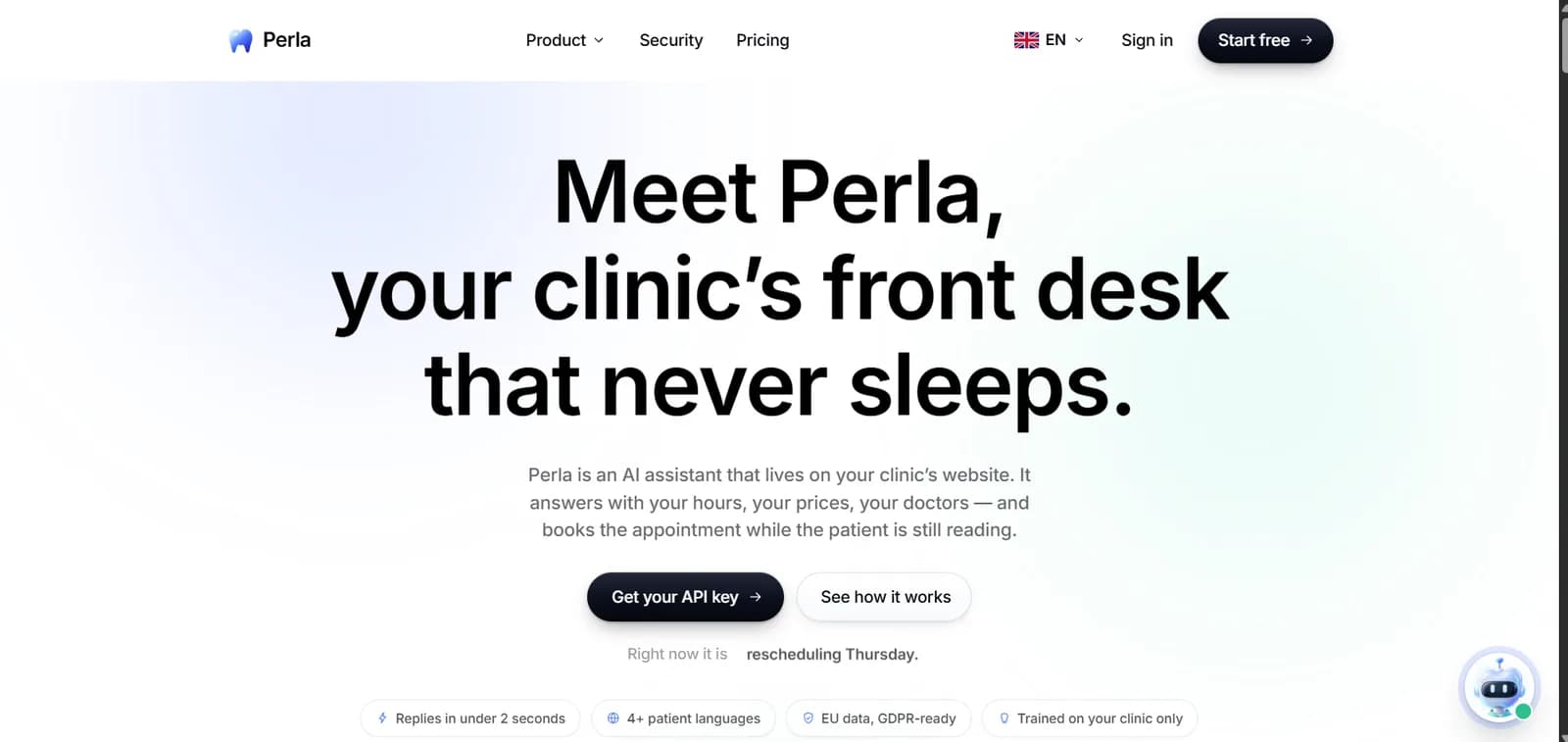
Kliknijcie „Zacznij za darmo”
Otwórzcie getperla.eu i naciśnijcie przycisk w prawym górnym rogu. Na start nie trzeba karty.
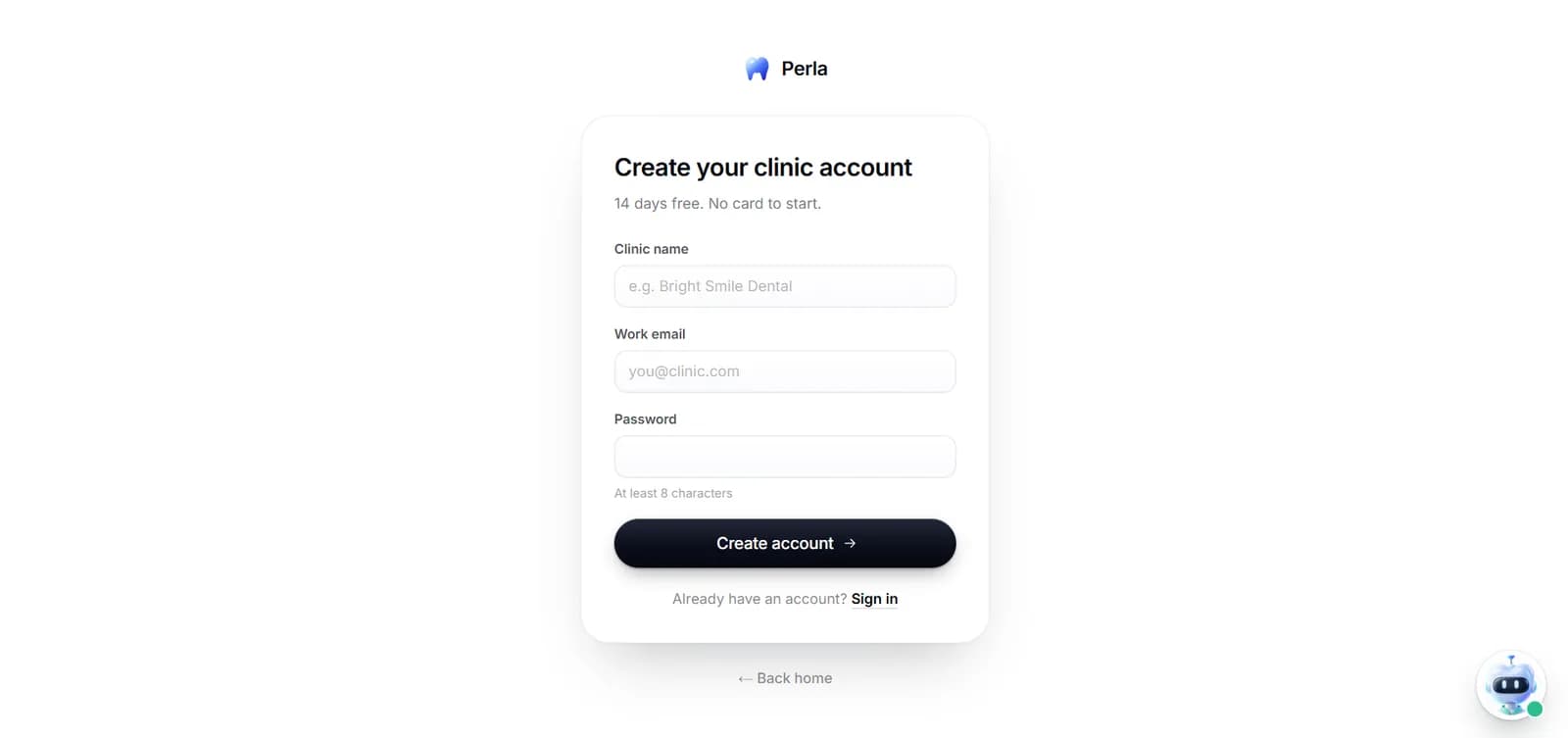
Załóżcie konto kliniki
Wpiszcie nazwę kliniki, służbowy e-mail i hasło o długości co najmniej 8 znaków. Nazwa pojawi się w nagłówku czatu, który widzą pacjenci, więc zapiszcie ją tak, jak chcecie, żeby ją czytali.
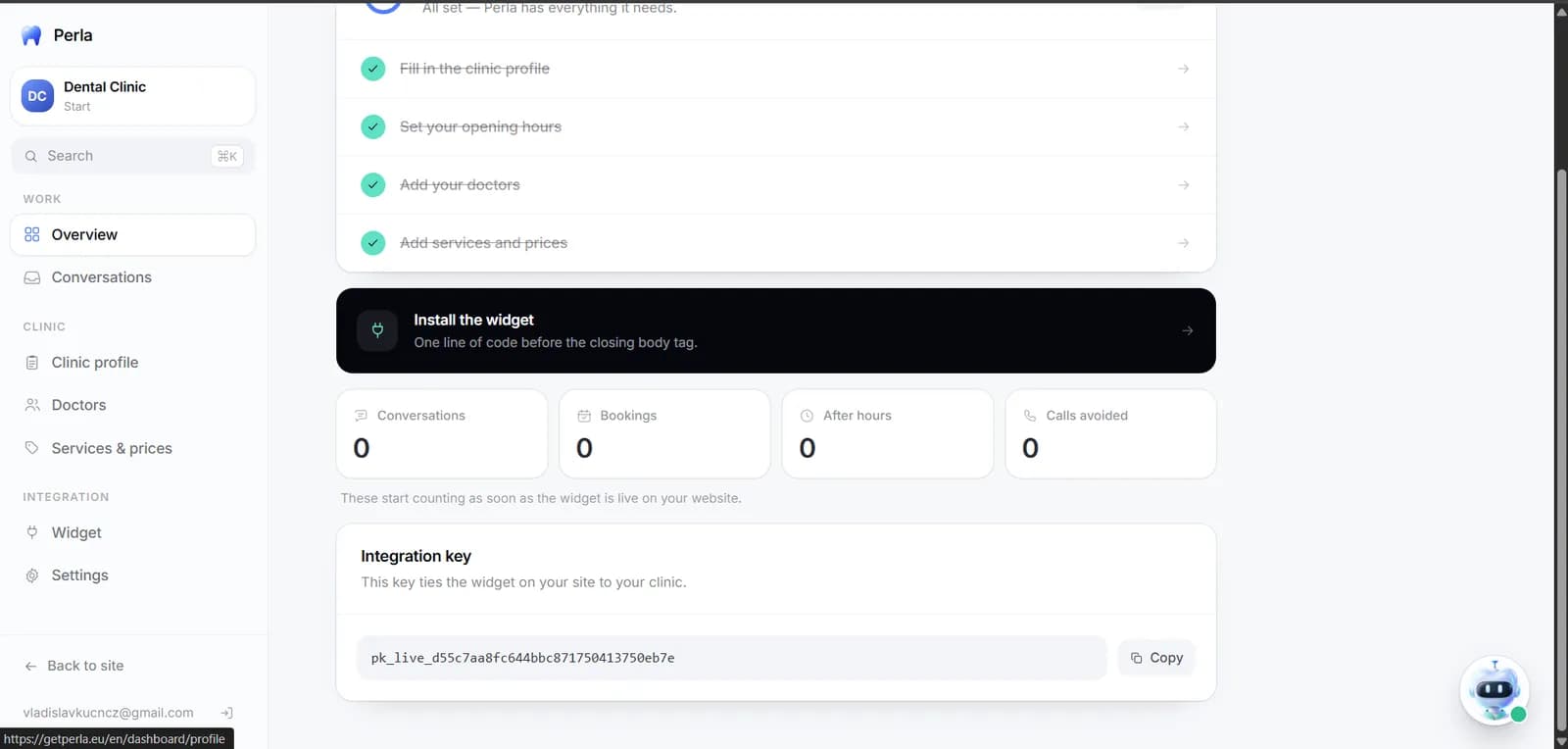
Uzupełnijcie profil i skopiujcie klucz
Po zalogowaniu trafiacie na Przegląd. Przejdźcie przez cztery punkty listy — profil, godziny otwarcia, lekarze, usługi i ceny. Potem przewińcie stronę na sam dół: tam jest blok Klucz integracji. Naciśnijcie Kopiuj.
Uzupełnijcie profil, zanim uruchomicie czat
Jeśli cennik albo godziny są puste, Perla uczciwie powie pacjentowi, że potwierdzi to recepcja — zamiast wymyślać liczbę. To właściwe zachowanie, ale z kompletnym profilem efekt będzie znacznie lepszy.
Wklejanie kodu na stronę
Wybierzcie platformę, a pokażę dokładnie, gdzie go umieścić.
Wasza platforma
- 1Otwórzcie plik strony — zwykle index.html albo wspólny szablon (stopka, layout).
- 2Wklejcie kod bezpośrednio przed zamykającym tagiem </body>.
- 3Jeśli macie kilka podstron i nie macie wspólnego szablonu, dodajcie kod na każdej.
- 4Zapiszcie i wgrajcie pliki na serwer.
- Jeśli macie wspólny plik stopki, wklejcie kod tam raz — czat pojawi się wszędzie.
<!-- Perla -->
<script
  src="https://getperla.eu/widget.js"
  data-perla-key="pk_live_xxxxxxxxxxxxxxxxxxxxxxxx"
  defer
></script>
Zastąpcie pk_live_… kluczem z panelu. Ten sam kod trafia na każdą podstronę.
Opcje widgetu
Konfigurowane bezpośrednio na tagu script.
| Atrybut | Wymagany | Co robi |
|---|---|---|
data-perla-key | Tak | Klucz Waszej kliniki z panelu. Bez niego widget się nie uruchomi. |
data-perla-lang | Nie | Język interfejsu czatu: pl, uk, cs, en, ru lub de. Jeśli go pominiecie, użyty zostanie pierwszy język z profilu kliniki. Nie wpływa na same odpowiedzi — Perla zawsze odpowiada w tym języku, w którym pisze pacjent. |
defer | Nie | Zostawcie. Widget ładuje się wtedy po głównej treści i nie spowalnia renderowania strony. |
Śledzenie konwersji w Google Analytics
Czat działa w iframie na domenie Perli, więc Wasza analityka nie widzi, co dzieje się w środku. Dlatego widget sam zgłasza kluczowe zdarzenia na Waszą stronę — do dataLayer i do gtag, jeśli istnieje. Po naszej stronie nie ma czego włączać, zdarzenia wysyłają się od razu.
perla_chat_opened | Pacjent otworzył okno czatu |
perla_message_sent | Pacjent wysłał pierwszą wiadomość — raz na rozmowę, nie za każdą linijkę |
perla_booking_request | Pacjent zostawił imię i telefon — to jest konwersja |
Konfiguracja w GA4 przez Google Tag Managera
- 1W GTM utwórzcie trigger: Trigger → New → Custom Event, w polu Event name wpiszcie perla_booking_request.
- 2Utwórzcie tag: Tag → New → Google Analytics: GA4 Event, wybierzcie swój tag konfiguracyjny, Event Name — perla_booking_request.
- 3Przypiszcie trigger do tagu i opublikujcie kontener (Submit → Publish).
- 4W GA4 otwórzcie Administrator → Zdarzenia i sprawdźcie, czy zdarzenie pojawiło się po pierwszym zgłoszeniu, a potem oznaczcie je jako zdarzenie kluczowe.
Jak przenieść to do Google Ads
- 1Oznaczcie perla_booking_request jako zdarzenie kluczowe w GA4 — inaczej Ads go nie zobaczy.
- 2W Google Ads: Cele → Konwersje → Import → Google Analytics 4 → wybierzcie perla_booking_request.
- 3Poczekajcie na pierwsze prawdziwe zgłoszenie: zanim się pojawi, zdarzenia nie będzie na liście do importu.
Zdarzenia nie zawierają żadnych danych osobowych — ani imienia, ani telefonu, ani treści rozmowy. Przekazujemy tylko nazwę zdarzenia i identyfikator rozmowy, żebyście mogli powiązać konwersję ze zgłoszeniem w panelu.
Sprawdzenie, czy działa
Trzy minuty po wklejeniu kodu.
- 1
Przycisk się pojawił
Otwórzcie stronę kliniki w nowej karcie. W prawym dolnym rogu powinien pojawić się okrągły przycisk z robotem. Jeśli dopiero co wkleiliście kod, odświeżcie twardo: Ctrl+Shift+R (Cmd+Shift+R na Macu).
- 2
Czat odpowiada Waszymi danymi
Kliknijcie przycisk i zapytajcie o coś, co jest w profilu: „Ile kosztuje higienizacja?” albo „Czy pracujecie w sobotę?”. Odpowiedź powinna zgadzać się z tym, co wypełniliście.
- 3
Rozmowa pojawia się w panelu
Wróćcie do panelu, sekcja Rozmowy. Wasz testowy czat powinien tam być. Spróbujcie też się zapisać — podajcie imię i telefon, a zgłoszenie pojawi się w tym samym miejscu.
Co Perla potrafi, a czego nie
Napisane wprost, żeby nie było niespodzianek przy pacjentach.
Działa dzisiaj
- Odpowiada na pytania o ceny, godziny otwarcia, adres, lekarzy i ubezpieczycieli — z Waszego profilu
- Mówi językiem pacjenta: polski, ukraiński, czeski, angielski, rosyjski, niemiecki
- Zbiera zgłoszenie na wizytę: imię, telefon i orientacyjny termin, i pokazuje je w panelu
- Przekazuje rozmowę recepcji według Waszych zasad — na przykład ostry ból albo skarga
- Działa całą dobę, także w nocy i w weekendy, gdy recepcja jest zamknięta
Czego świadomie nie robi
- Nie zapisuje do kalendarza — zgłoszenie potwierdza człowiek telefonicznie
- Nie diagnozuje i nie zaleca leczenia: to praca dentysty, nie recepcji
- Nie poda ceny, której nie ma w cenniku — powie, że potwierdzi ją recepcja
- Nie przyjmuje płatności online
Częste pytania
Czy trzymanie klucza w kodzie strony jest bezpieczne?+
Tak. pk_live_… to klucz publiczny i ma być widoczny w źródle strony, dokładnie jak klucz publiczny Google Maps czy Stripe'a. Pozwala na jedno: rozmawiać w imieniu Waszej kliniki. Nie odczyta Waszych rozmów, nie zmieni profilu i nie wejdzie do panelu. Jest też limit wiadomości na minutę, żeby nikt go nie nadużył.
Czy widget spowolni moją stronę?+
Nie. Plik ma kilka kilobajtów i ładuje się z atrybutem defer — czyli po tym, jak strona już się wyświetliła odwiedzającemu. Sam czat ładuje się w osobnym oknie i nigdy nie blokuje Waszej strony.
Widget się nie pojawił. Co teraz?+
Sprawdźcie trzy rzeczy. Po pierwsze: kod musi być przed zamykającym tagiem </body>, a nie w HEAD. Po drugie: w Tildzie i Webflow po zapisaniu kodu trzeba osobno opublikować stronę. Po trzecie: odświeżcie twardo (Ctrl+Shift+R). Jeśli to nie pomoże, otwórzcie konsolę przeglądarki (F12) i poszukajcie komunikatu zaczynającego się od [Perla].
Czy mogę zmienić kolor przycisku?+
Tak. W panelu otwórzcie sekcję Widget i wybierzcie kolor — z palety albo własny. Zmiana działa na Waszej stronie od razu, bez ruszania kodu.
Czy mogę umieścić widget na kilku stronach jednej kliniki?+
Tak, jeden klucz działa na dowolnej liczbie podstron i domen. Wszystkie rozmowy trafiają do tego samego panelu.
Gdzie przechowywane są dane pacjentów?+
Rozmowy i zgłoszenia przechowywane są na serwerach w Unii Europejskiej. Perla nigdy nie pyta pacjenta o numery kart, dokumenty tożsamości ani historię choroby — tylko o imię i telefon do oddzwonienia.
Coś się nie zgadza?
Napiszcie do nas — rozwiążemy to razem, a w razie potrzeby ustawimy widget za Was.