
A Perla bekötése a klinika webhelyére
A regisztrációtól az élő csevegésig. Lépésről lépésre, képernyőképekkel és példákkal minden bevett platformra.
Hogyan működik
Három dolog, amit érdemes megérteni, mielőtt bármit beilleszt.
A klinika adatlapja az igazság forrása
Nyitvatartás, cím, orvosok, szolgáltatások árakkal, egészségpénztárak és az átadási szabályaik. A Perla kizárólag ezekből az adatokból válaszol a pácienseknek, és semmit nem talál ki. Minél teljesebb az adatlap, annál pontosabbak a válaszok.
A kulcs köti a widgetet a klinikájukhoz
Minden klinika saját kulcsot kap, pk_live_… formában. Ez nyilvános: ott van a webhelyük forrásában, és ez így van rendjén. A kulcs pontosan egy dolgot enged — csevegést a saját klinikájuk nevében, semmi többet.
A widget el van szigetelve a webhelyüktől
A csevegés saját ablakban (iframe-ben) töltődik be a getperla.eu-ról. Így a webhelyük CSS-e soha nem tudja elrontani a csevegést, a csevegés CSS-e pedig soha nem ér hozzá a webhelyükhöz. Egyetlen sor kód, és kész.
Lépésről lépésre
Képernyőképek a valódi felületről. A narancssárga jelzi, hová kell kattintani.
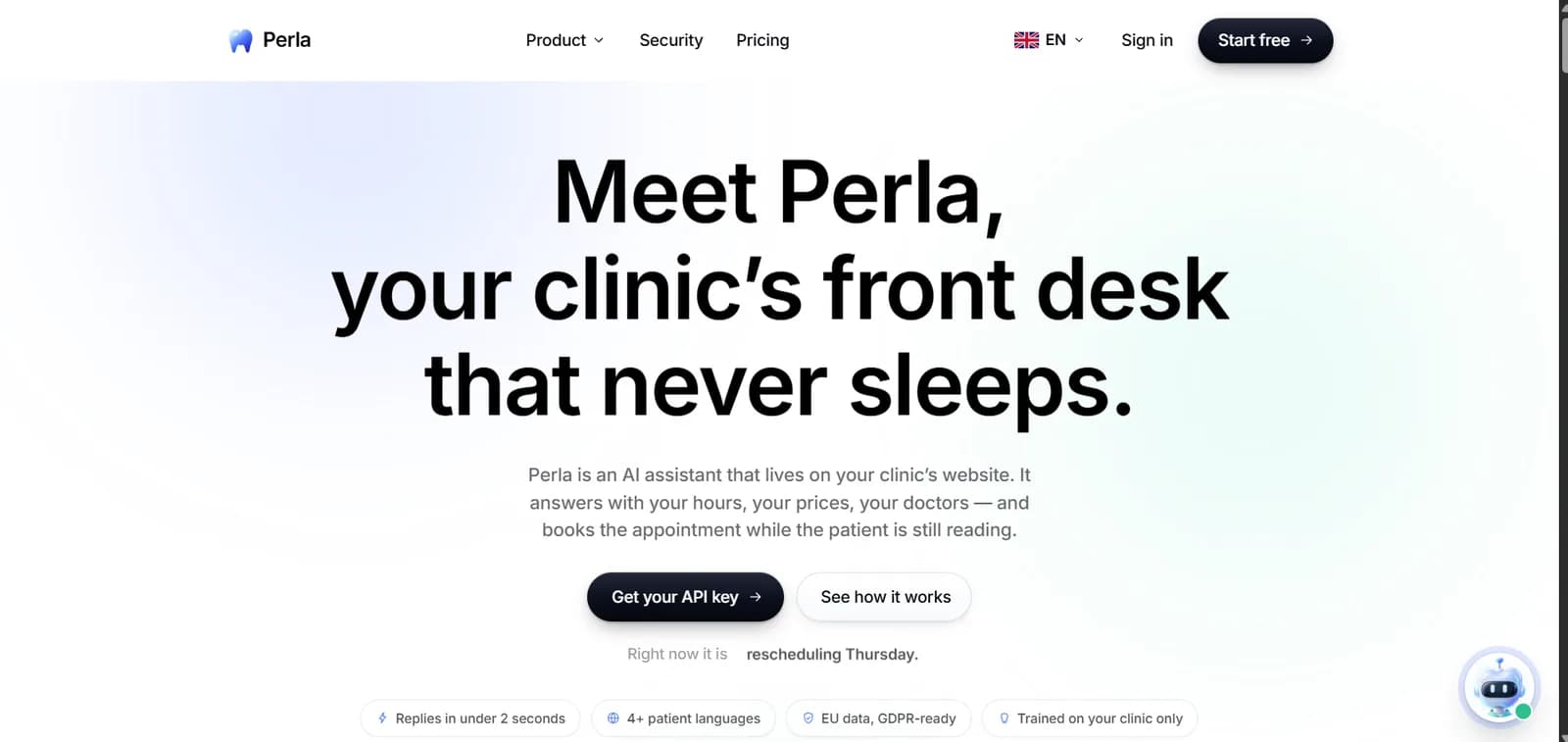
Kattintson az „Ingyenes kezdés” gombra
Nyissa meg a getperla.eu oldalt, és nyomja meg a jobb felső sarokban lévő gombot. Az induláshoz nem kell kártya.
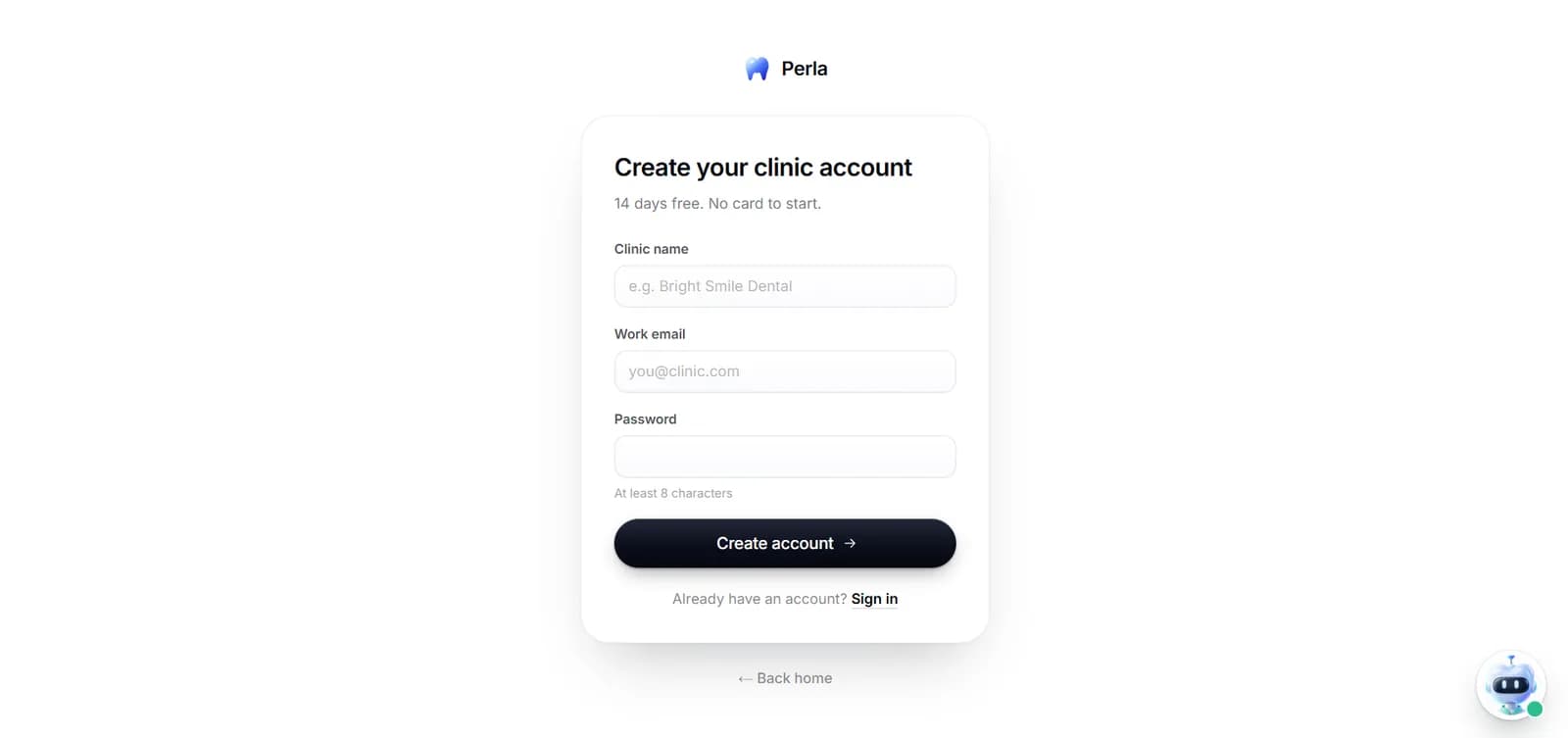
Hozza létre a klinika fiókját
Adja meg a klinika nevét, egy munkahelyi e-mail-címet és egy legalább 8 karakteres jelszót. A név megjelenik a csevegés fejlécében, amit a páciensek látnak, ezért úgy írja be, ahogy olvasni szeretné.
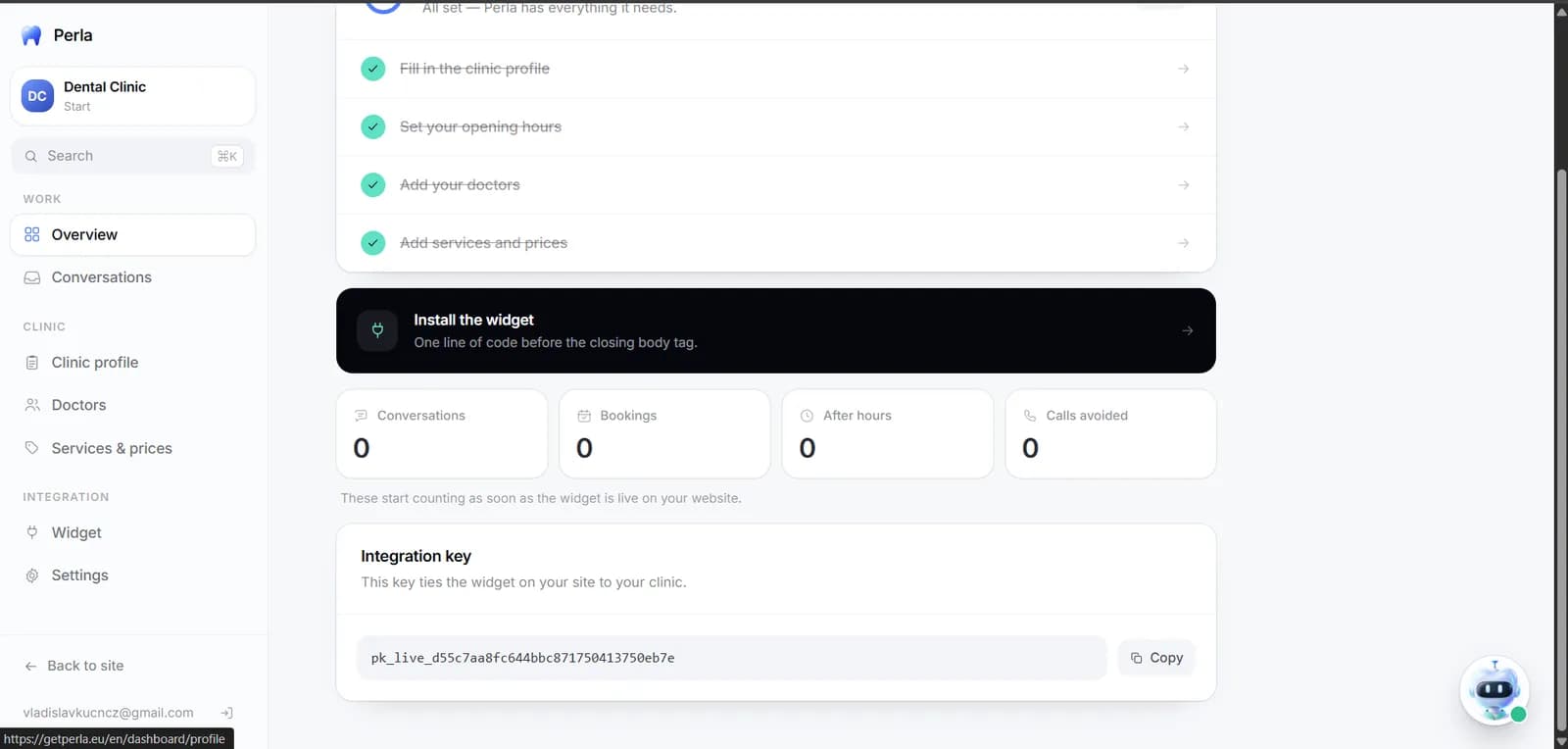
Töltse ki az adatlapot és másolja ki a kulcsot
Bejelentkezés után az Áttekintés oldalon köt ki. Menjen végig a négy ellenőrzőponton — adatlap, nyitvatartás, orvosok, szolgáltatások és árak. Aztán görgessen az oldal aljára: ott találja a beépítési kulcs blokkot. Nyomja meg a Másolás gombot.
Töltse ki az adatlapot, mielőtt élesít
Ha az árlista vagy a nyitvatartás üres, a Perla őszintén megmondja a páciensnek, hogy a recepció megerősíti — ahelyett, hogy számot találna ki. Ez a helyes viselkedés, de teljes adatlappal sokkal jobb eredményt kap.
A kód beillesztése a webhelyre
Válassza ki a platformját, és megmutatom, pontosan hová kerül.
Az Ön platformja
- 1Nyissa meg az oldal fájlját — általában index.html vagy egy közös sablon (lábléc, elrendezés).
- 2Illessze be a kódot közvetlenül a záró </body> címke elé.
- 3Ha több oldala van és nincs közös sablon, tegye ki a kódot minden oldalra.
- 4Mentsen, és töltse fel a fájlokat a tárhelyre.
- Ha van közös lábléc fájlja, illessze be oda egyszer, és a csevegés mindenhol megjelenik.
<!-- Perla -->
<script
  src="https://getperla.eu/widget.js"
  data-perla-key="pk_live_xxxxxxxxxxxxxxxxxxxxxxxx"
  defer
></script>
Cserélje ki a pk_live_… részt a felületén lévő kulcsra. Ugyanez a kód kerül a webhely minden oldalára.
A widget beállításai
Közvetlenül a script címkén állítható.
| Attribútum | Kötelező | Mit csinál |
|---|---|---|
data-perla-key | Igen | A klinikájuk kulcsa a felületről. Enélkül a widget nem indul el. |
data-perla-lang | Nem | A csevegőfelület nyelve: hu, ro, uk, cs, pl, en, ru vagy de. Ha kihagyja, a klinika adatlapján szereplő első nyelvet használjuk. Magukra a válaszokra nincs hatással — a Perla mindig azon a nyelven válaszol, amelyen a páciens ír. |
defer | Nem | Hagyja rajta. Így a widget a fő tartalom után töltődik be, és nem lassítja az oldal megjelenítését. |
Konverziókövetés a Google Analyticsben
A csevegés a Perla saját domainjén, iframe-ben fut, ezért az analitikájuk nem lát bele. A widget emiatt magának az oldalnak jelenti a fontos eseményeket — a dataLayerbe, és a gtagbe, ahol van. A mi oldalunkon semmit nem kell bekapcsolni; az események az első pillanattól működnek.
perla_chat_opened | A páciens megnyitotta a csevegőablakot |
perla_message_sent | A páciens elküldte az első üzenetét — beszélgetésenként egyszer, nem soronként |
perla_booking_request | A páciens nevet és telefonszámot hagyott — ez a konverzió |
Beállítás GA4-ben Google Tag Manageren keresztül
- 1A GTM-ben hozzon létre egy eseményindítót: Trigger → New → Custom Event, Event name legyen perla_booking_request.
- 2Hozzon létre egy címkét: Tag → New → Google Analytics: GA4 Event, válassza ki a konfigurációs címkét, Event Name legyen perla_booking_request.
- 3Kösse az eseményindítót a címkéhez, és publikálja a konténert (Submit → Publish).
- 4A GA4-ben nyissa meg az Admin → Events részt, ellenőrizze, hogy az esemény megjelenik-e az első kérés után, majd jelölje kulcseseménynek.
Átvitel a Google Adsbe
- 1Jelölje a perla_booking_request eseményt kulcseseménynek a GA4-ben — enélkül az Ads nem látja.
- 2A Google Adsben: Goals → Conversions → Import → Google Analytics 4 → válassza a perla_booking_request eseményt.
- 3Várjon meg egy valódi kérést: addig az esemény nem jelenik meg az importálási listában.
Az események nem tartalmaznak személyes adatot — sem nevet, sem telefonszámot, sem üzenetszöveget. Csak az esemény nevét és egy beszélgetésazonosítót, hogy a konverziót össze tudja kötni a felületen lévő kéréssel.
Ellenőrzés, hogy működik-e
Három perc a kód beillesztése után.
- 1
Megjelent a gomb
Nyissa meg a klinika webhelyét új lapon. A jobb alsó sarokban meg kell jelennie egy kerek gombnak egy robottal. Ha most illesztette be a kódot, frissítsen erőltetve: Ctrl+Shift+R (Macen Cmd+Shift+R).
- 2
A csevegés az Önök adataival válaszol
Kattintson a gombra, és kérdezzen valamit, ami az adatlapon van: „Mennyibe kerül a fogkőeltávolítás?” vagy „Szombaton nyitva vannak?”. A válasznak egyeznie kell azzal, amit kitöltött.
- 3
A beszélgetés megjelenik a felületen
Menjen vissza a felületre, a Beszélgetések részbe. A tesztbeszélgetésnek ott kell lennie. Próbáljon időpontot is kérni — adjon meg nevet és telefonszámot, és ugyanott megjelenik egy kérés.
Mit tud és mit nem tud a Perla
Kimondva, hogy ne érje meglepetés a páciensek előtt.
Ma működik
- Válaszol az árakkal, a nyitvatartással, a címmel, az orvosokkal és az egészségpénztárakkal kapcsolatos kérdésekre — az Önök adatlapjából
- A páciens nyelvén beszél: magyar, angol, német, ukrán, cseh, román, orosz
- Időpontkérést gyűjt: név, telefonszám és hozzávetőleges időpont, és megmutatja a felületükön
- Az Önök szabályai szerint adja át a beszélgetést a recepciónak — például heves fájdalom vagy panasz esetén
- Éjjel-nappal működik, hétvégén és zárás után is
Amit tudatosan nem tesz
- Nem ír a naptárukba — a kérést ember erősíti meg telefonon
- Nem diagnosztizál és nem javasol kezelést: az a fogorvos dolga, nem a recepcióé
- Nem mond olyan árat, ami nincs a listájukban — helyette azt mondja, hogy a recepció megerősíti
- Nem fogad online fizetést
Gyakori kérdések
Biztonságos a kulcsot a webhelyem kódjában tartani?+
Igen. A pk_live_… nyilvános kulcs, és arra való, hogy látható legyen az oldal forrásában, ugyanúgy, mint egy Google Maps vagy Stripe publikálható kulcs. Pontosan egy dolgot enged: csevegést a klinikájuk nevében. Nem tudja elolvasni a beszélgetéseiket, nem tudja módosítani az adatlapjukat, és nem jut be a felületükre. Van percenkénti üzenetkorlát is, hogy senki ne tudjon visszaélni vele.
Lelassítja a widget a webhelyemet?+
Nem. A fájl néhány kilobájt, és defer attribútummal töltődik be — vagyis azután, hogy az oldal már megjelent a látogatónak. Maga a csevegés külön ablakban töltődik, és soha nem blokkolja a webhelyüket.
Nem jelent meg a widget. Mit tegyek?+
Három dolgot ellenőrizzen. Először: a kódnak a záró </body> címke elé kell kerülnie, nem a HEAD-be. Másodszor: Tildán és Webflow-n a kód mentése után külön publikálni kell a webhelyet. Harmadszor: frissítsen erőltetve (Ctrl+Shift+R). Ha ez sem segít, nyissa meg a böngésző konzolját (F12), és keressen egy [Perla] kezdetű üzenetet.
Meg tudom változtatni a gomb színét?+
Igen. A felületen nyissa meg a Widget részt, és válasszon színt — a palettáról vagy sajátot. Azonnal érvényesül a webhelyükön, kódmódosítás nélkül.
Kitehetem a widgetet több webhelyre egy klinikához?+
Igen, egy kulcs tetszőleges számú oldalon és domainen működik. Minden beszélgetés ugyanarra a felületre érkezik.
Hol tárolódnak a páciensadatok?+
A beszélgetések és az időpontkérések az Európai Unióban lévő szervereken tárolódnak. A Perla soha nem kér a pácienstől kártyaszámot, személyi okmányt vagy kórtörténetet — csak nevet és telefonszámot a visszahíváshoz.
Valami nem stimmel?
Írjon nekünk — együtt kibogozzuk, és ha kell, be is építjük Önöknek a widgetet.